Dedicated Server Management

ACEvo Server Launcher - AC EVO Dedicated Server Self Hosting

ACEvo Server Launcher is a simracing server manager for self-hosted AC EVO dedicated server communities, with web UI, live timing, rankings and driver statistics.

Public Demo AvailableLive-Demo mit realen Daten eines laufenden ACEvo Servers.
Real Server DataAutomatische Session-Auswertung und historische Fahrerdaten statt statischer Mockups.
Free Community ProjectJFancy community project für Serveradmins, Fahrer und self-hosted Communities.

Public Demo

Reale Daten eines laufenden ACEvo Servers.

Die Demo zeigt einen echten Beta-Stand mit realen Serverdaten. Fehler, Änderungen und kurzfristige Neustarts sind während der Entwicklung jederzeit möglich.

Beta-Phase

ACEvo Server wird aktiv weiterentwickelt. UI, Datenmodell und Funktionen können sich bis zum Release noch ändern.

Live-Daten

Dashboard, Sessions, Fahrerprofile und Results basieren auf laufenden Tests statt auf statischen Mockups.

Feedback willkommen

Auffällige Fehler, fehlende Werte oder sinnvolle Featureideen helfen direkt bei der Weiterentwicklung.

Features für Admins

Alles, was Serverbetreiber im Blick behalten müssen.

ACEvo Server bündelt Multi-Server-Betrieb, Zeitpläne, Result-Verarbeitung und Live-Dashboards in einem simracing server manager, damit self hosting für Trackdays und Communities reproduzierbar läuft.

Live

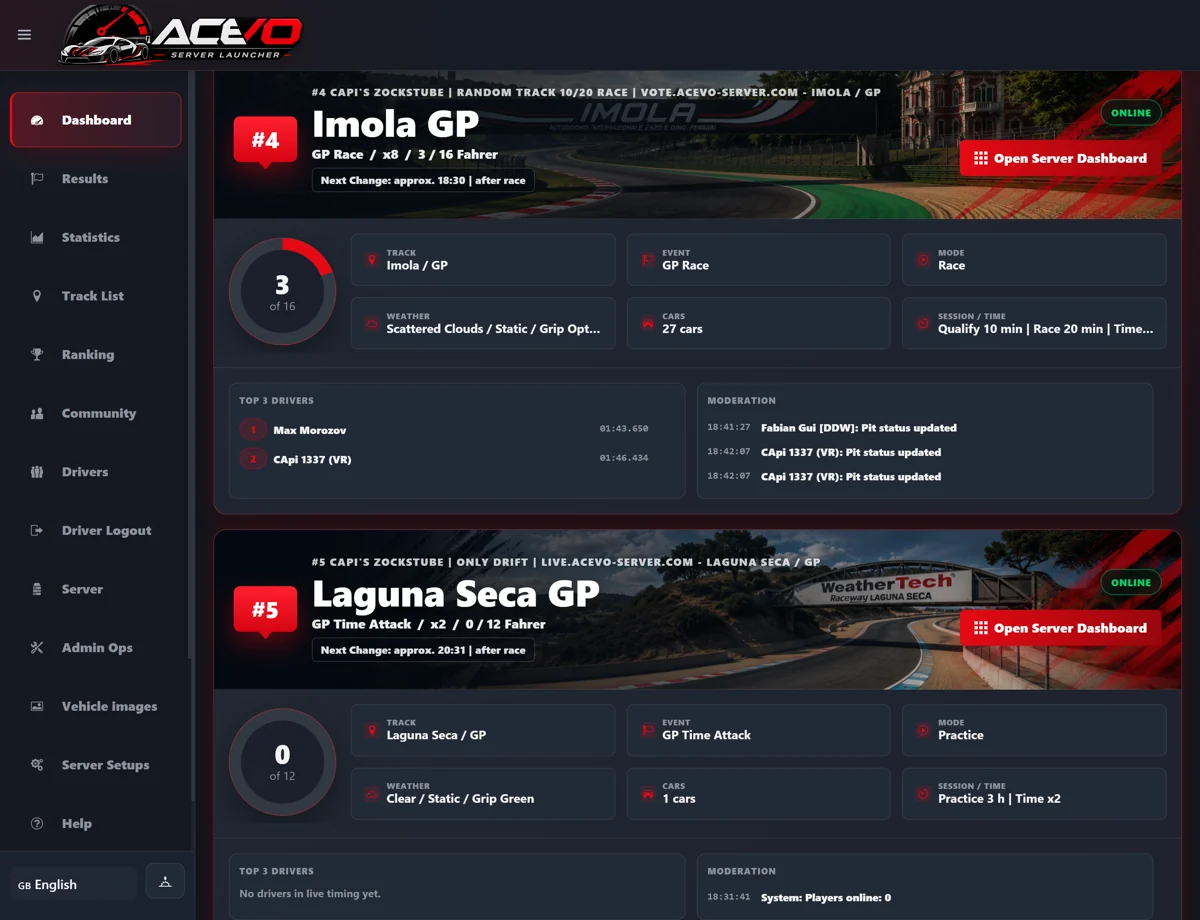
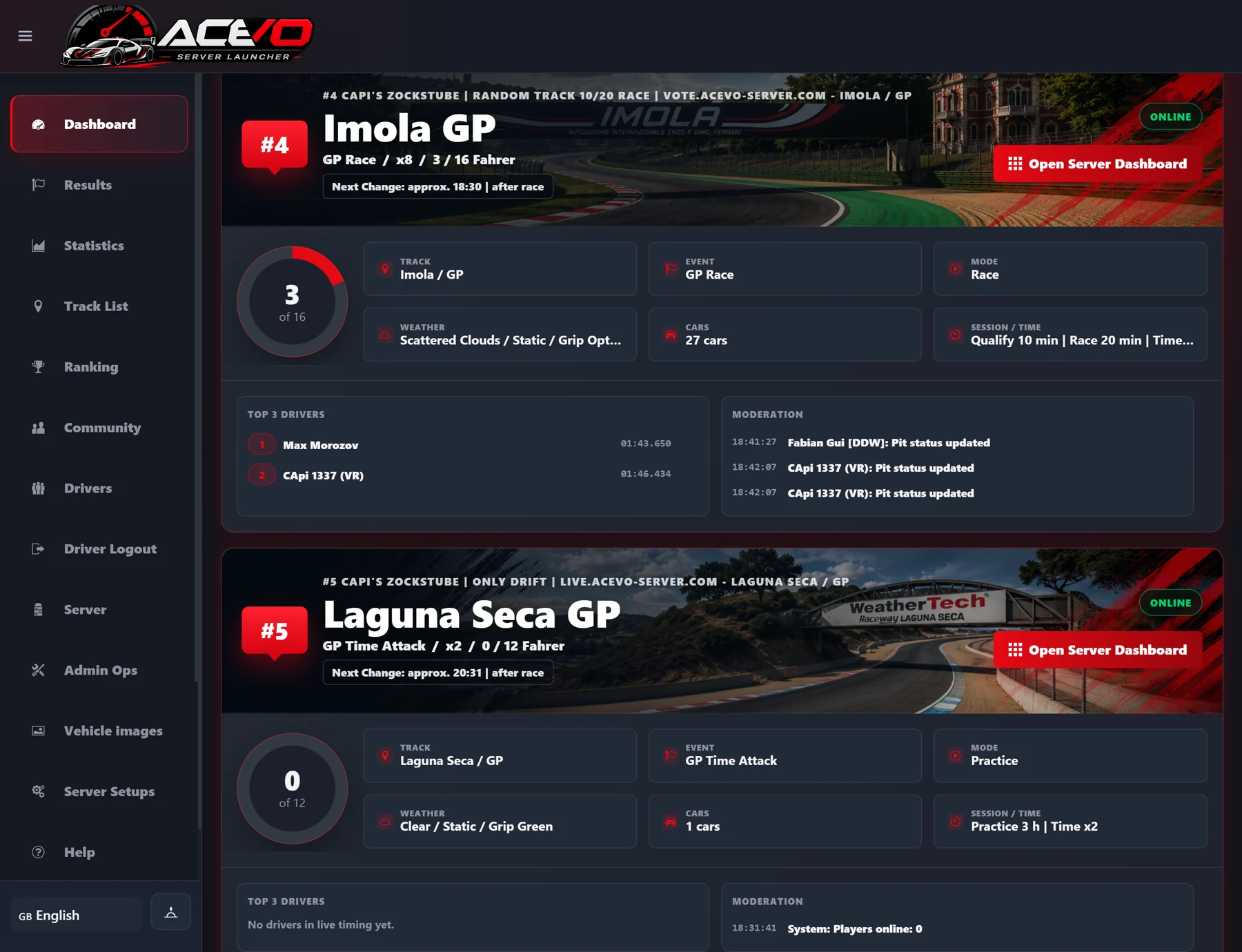
Multi-Server Dashboard

Mehrere Server gleichzeitig überwachen, Status, Strecke, Event, Wetter, Fahrzeuganzahl und Moderation direkt im Browser sehen.

Control

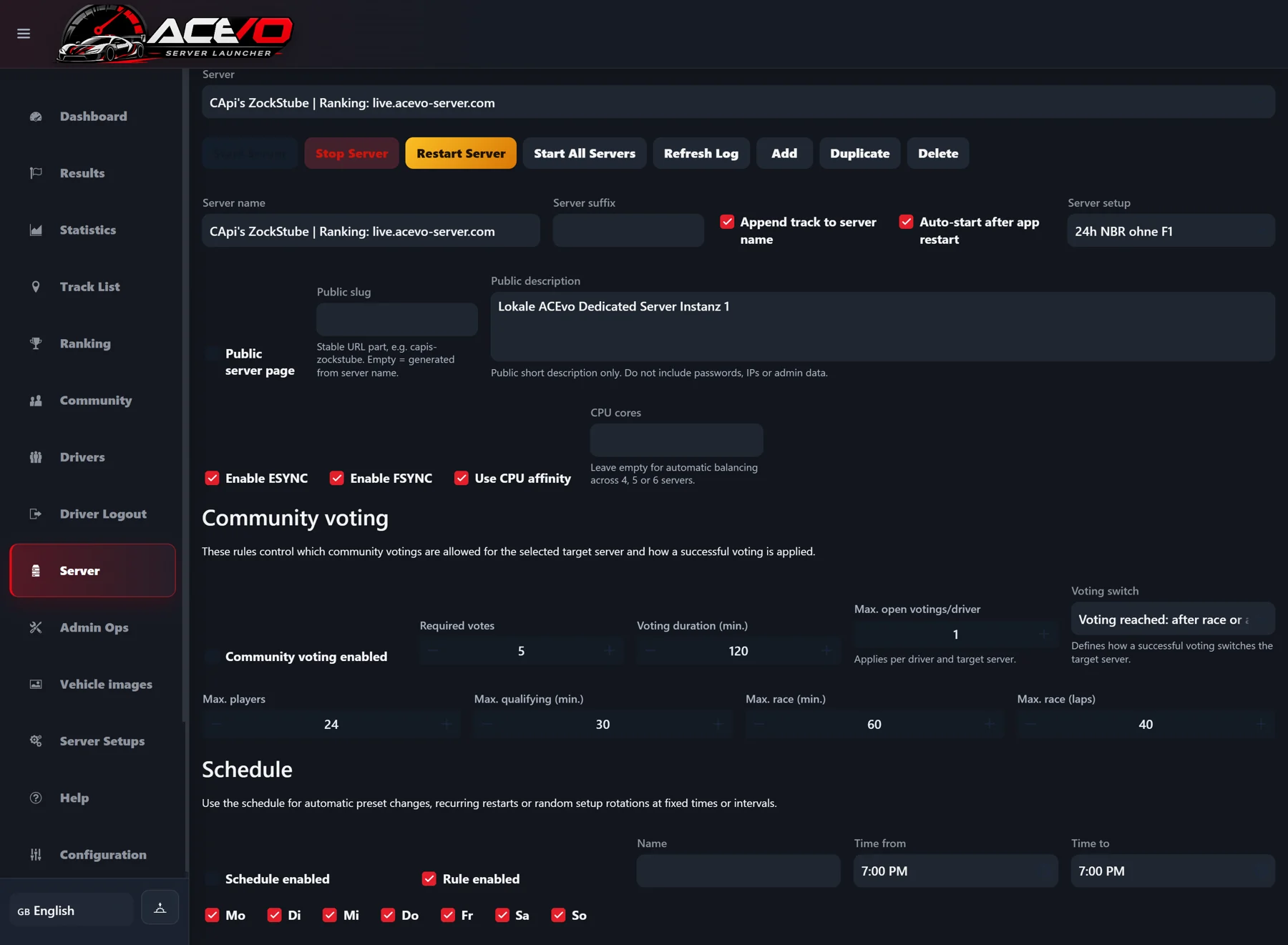
Server Operations

Instanzen hinzufügen, duplizieren, starten, stoppen oder gesammelt neu starten und pro Server Status, Log und Portlage prüfen.

Schedule

Schedules & Preset Rotation

Zeitpläne, Wochentage, Grace-Perioden und Preset-Rotation definieren, damit Setups automatisch angewendet und Server passend neu gestartet werden.

Results

Server-aware Results

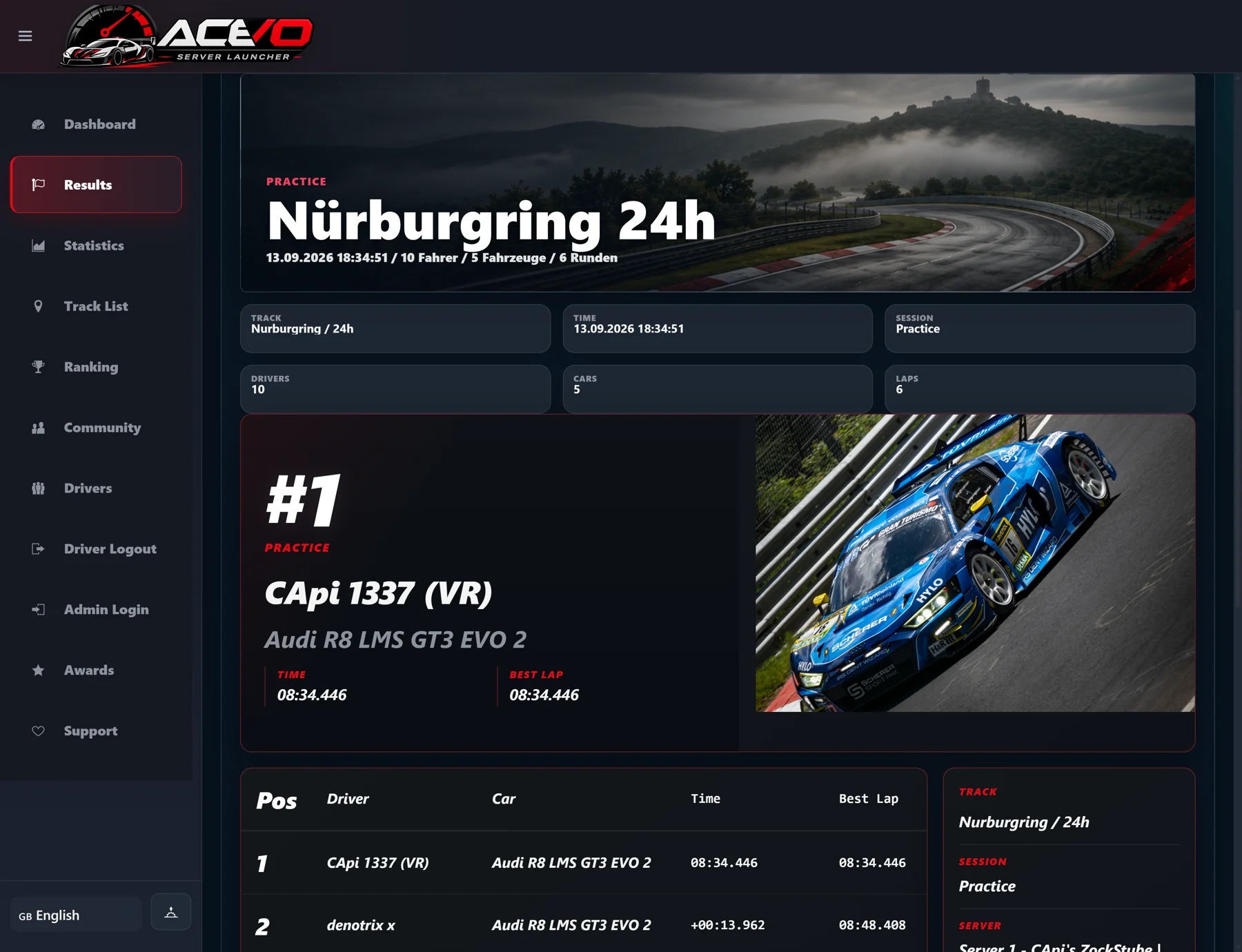
Result-Dateien serverbezogen importieren, Sessions auffrischen, nach PI und Server filtern und mit Standings, Teilnehmern und Runden auswerten.

Stats

Charts & Statistics

Session-Mix, PI-Verteilung, Fahrer-, Strecken- und Fahrzeugauswertung inklusive Aggregationen und Vergleichsansichten aus den importierten Daten erzeugen.

Runtime

Linux and Windows server hosting

Wine-ESYNC, FSYNC, CPU-Affinity, WINEPREFIX und generierte Dedicated-Server-Dateien pro Instanz steuern. Linux server hosting und Windows server hosting bleiben mit H2 oder optional MariaDB möglich.

Admin Bereich

Automatisierung und Kontrolle für laufende Server.

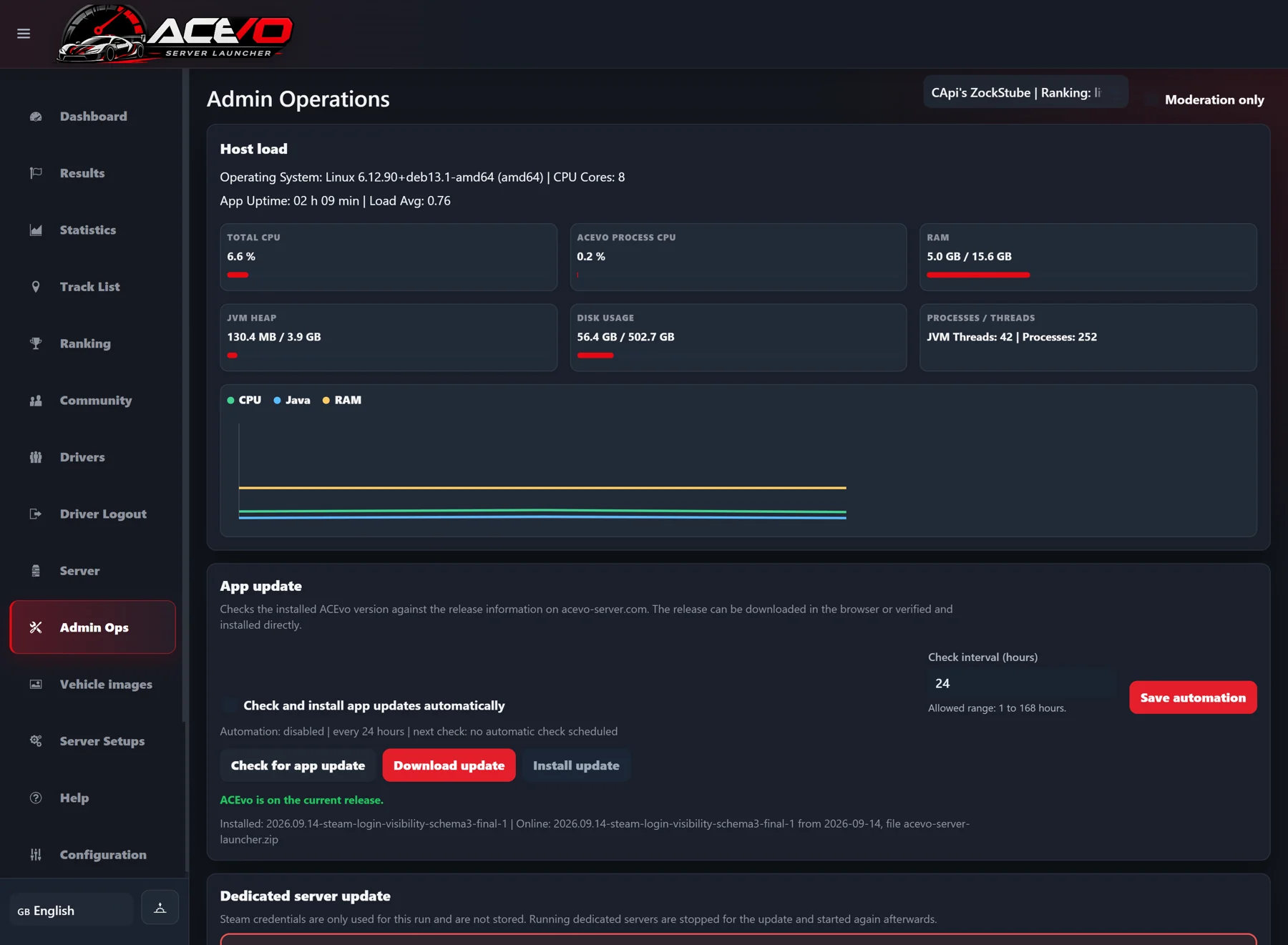
Im Admin Bereich steuerst du nicht nur einzelne Server, sondern komplette Abläufe: zufällige Serverwahl, zeitgesteuerte Starts, Laufzeitüberwachung, CPU-Auslastung und schnelle Eingriffe bei Events.

Random

Zufalls-Server

Server, Strecken oder Presets können zufällig rotiert werden, damit Trackdays abwechslungsreich bleiben und nicht jedes Event manuell vorbereitet werden muss.

Schedule

Zeitgesteuert

Starts, Stopps, Neustarts und Preset-Wechsel lassen sich zeitlich planen, zum Beispiel nach Wochentag, Uhrzeit oder Eventfenster.

CPU

CPU-Auslastung

Serverprozesse bleiben über CPU-Status, Laufzeit und Systemlast sichtbar, damit überlastete Instanzen schneller erkannt werden.

Runtime

Instanz-Kontrolle

Admins sehen pro Instanz Status, Ports, Logs, Startpfade und Runtime-Optionen und können gezielt eingreifen, ohne auf die Konsole zu wechseln.

Assetto Corsa EVO Rennszene am Nürburgring als Admin-Bereich Visual
Server Operations

Schnelle Entscheidungen während der Session.

Der Admin Bereich ist für den Moment gebaut, in dem ein Server laufen muss: Last prüfen, nächste Rotation sehen, Instanz neu starten oder einen Zeitplan anpassen.

AutoRotation
CPULast im Blick
PlanZeitsteuerung

Features fuer Fahrer

Driver Hub, Profile und Auswertung in einem Bereich.

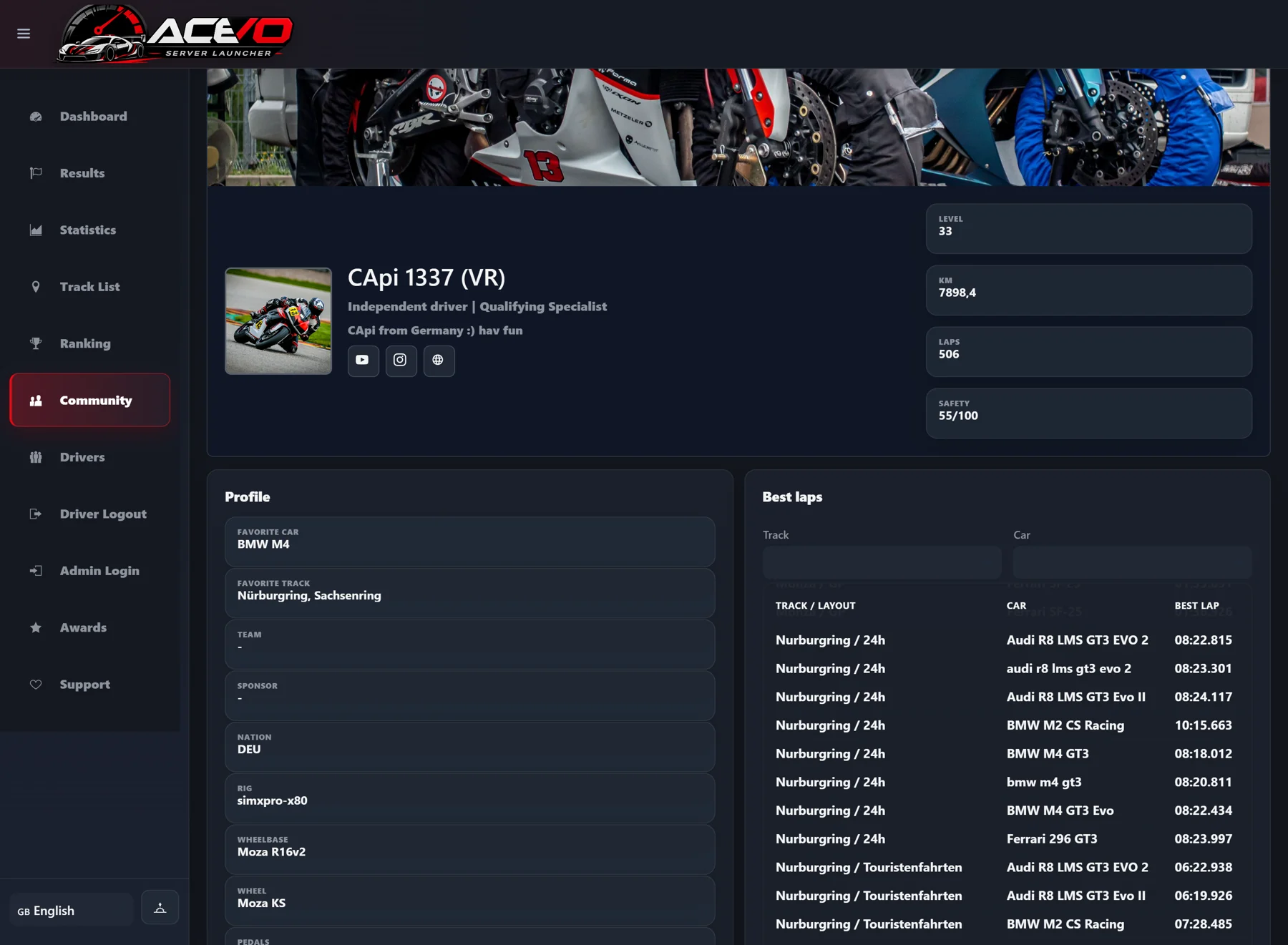
Ein datenreiches Live-Profil zeigt, was der Driver Hub bereits abbildet: Profilbanner, Avatar, Level, Kilometer, Runden, Safety, Rig/VR-Daten, Hardware und Bestzeiten.

Hub

Persoenlicher Driver Hub

Profil, Steam-ID, Driver DNA, Level, XP, Pace, Safety, beste Runde, Kilometer und Incidents auf einen Blick.

Identity

Steam Login & Aliase

Fahrer melden sich per Steam an; erkannte Namen und Aliase koennen einer Identitaet zugeordnet bleiben.

Media

Profilbild, Banner und Bio

Fahrer pflegen oeffentliche Profilmedien, Social Links, Hardware, Rig-Daten und Bio ohne private Daten automatisch freizugeben.

Analytics

Bestlaps, Charts und Garage

Streckenaktivitaet, Kilometer je Auto, Rundenzeiten je Strecke, Unfaelle, Strafen und persoenliche Bestzeiten werden direkt im Hub ausgewertet.

Echter Screenshot eines öffentlichen ACEvo Fahrerprofils mit Banner, Avatar und Kennzahlen

Community

Fahrerprofile, Downloads und Event-Votings ruecken zusammen.

Die Live-Community zeigt reale Daten: Fahrersuche, oeffentliche Profile, Level, Runden, XP, Lieblingsfahrzeuge, Community-Aktivitaet und Event-Votings mit Steam-Anmeldung.

Echter Screenshot der ACEvo Live-Community mit Fahrersuche und öffentlichen Profilkarten
Community Hub

Live-Fahrersuche

Die echte Community-Ansicht listet Fahrer, Level, Runden, XP, Lieblingsfahrzeuge und aktuelle Aktivitaet.

Echter Screenshot eines öffentlichen Fahrerprofils mit Profilbanner und Kennzahlen
Driver Profiles

Datenreiches Profil

Das oeffentliche Profil zeigt Banner, Avatar, Bio, Social-Links, Level, Kilometer, Runden, Safety-Wert und Rig/VR-Daten.

Echter Screenshot des ACEvo Event-Voting-Tabs mit leerem Aktivbereich und Voting-Archiv
Event Voting

Voting-Archiv live

Aktuell ist kein Voting offen; das Archiv zeigt ein abgeschlossenes Server-Event mit erreichter Ja-Stimme und sichtbarem Abstimmstatus.

Screenshots

Real views from ACEvo Server.

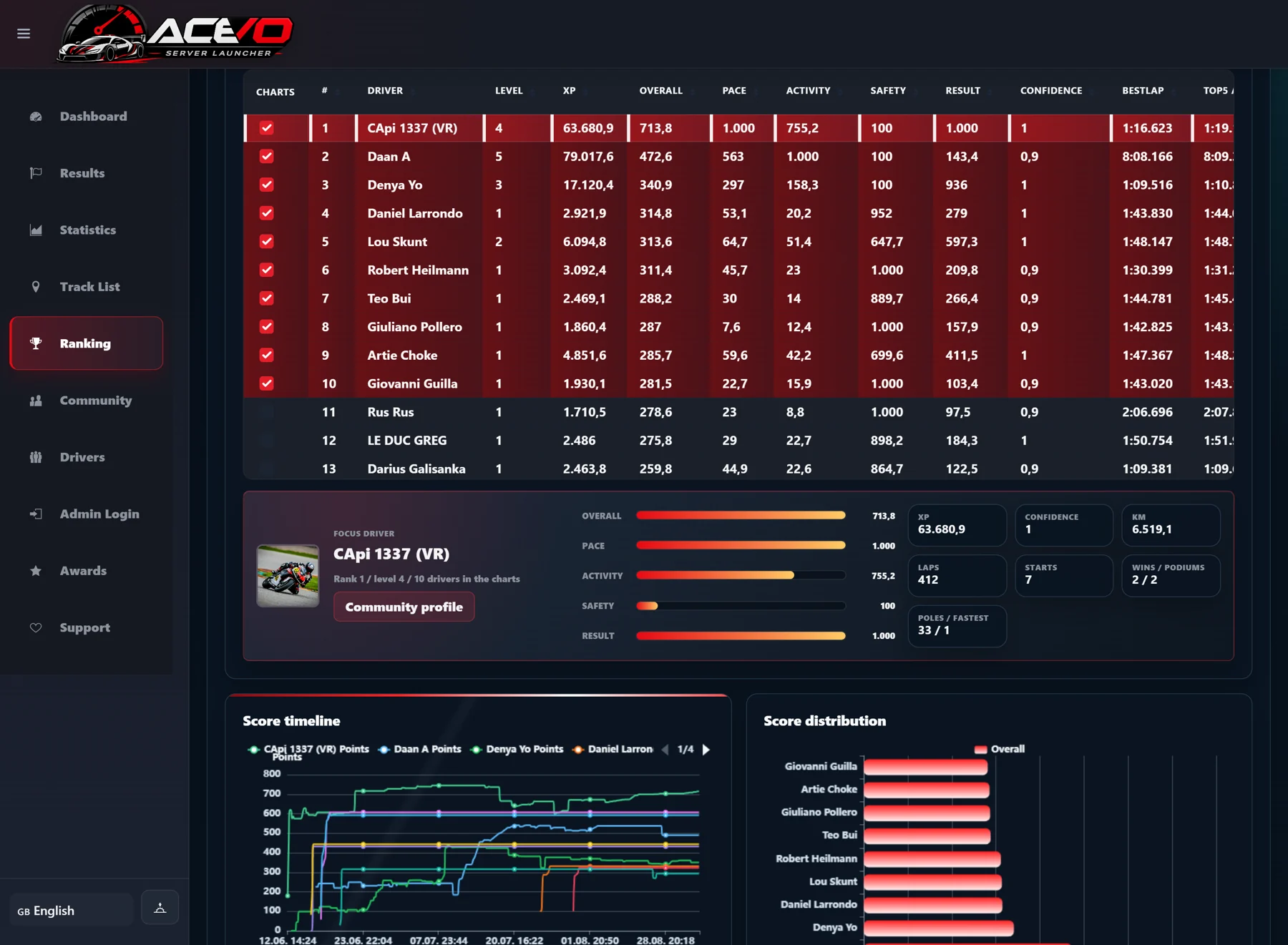
Die Screenshots zeigen den aktuellen Live-Stand: Dashboard, Server-Dashboard, Track List, Results, Ranking und Statistiken im neuen Banner-Design.

ACEvo Server Launcher dashboard for Assetto Corsa EVO dedicated server

Multi-Server Dashboard

Zeigt Serverstatus, Streckenbanner, Sessionwerte, Wetter, Fahrzeuge und direkte Sprünge in die einzelnen Server-Dashboards.

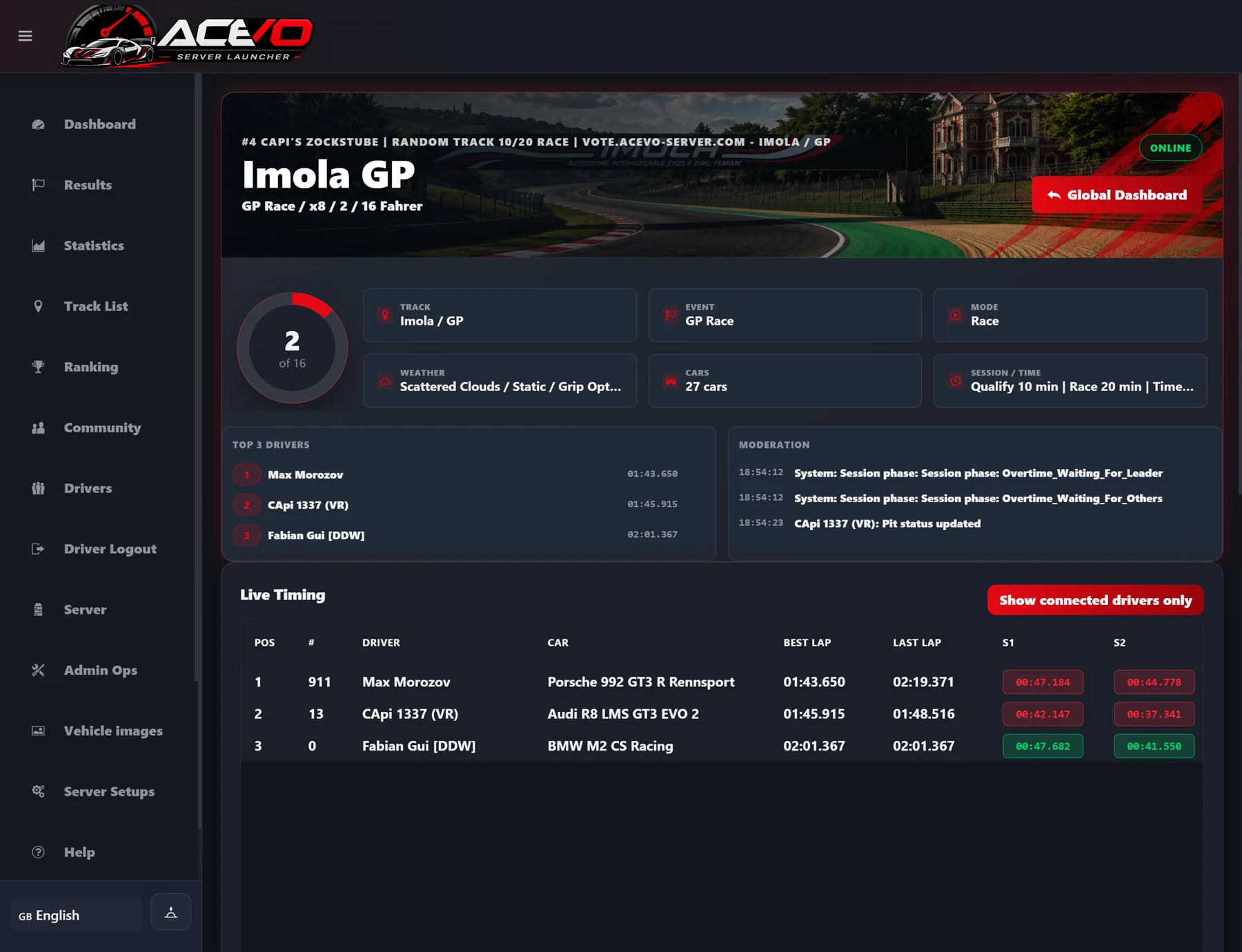
AC EVO live timing and driver statistics dashboard

Server-Dashboard & Live Timing

Fokussiert eine Instanz mit großem Streckenbanner, Servernamen, Live Timing, Session-Laps und serverbezogenen Laufzeitinformationen.

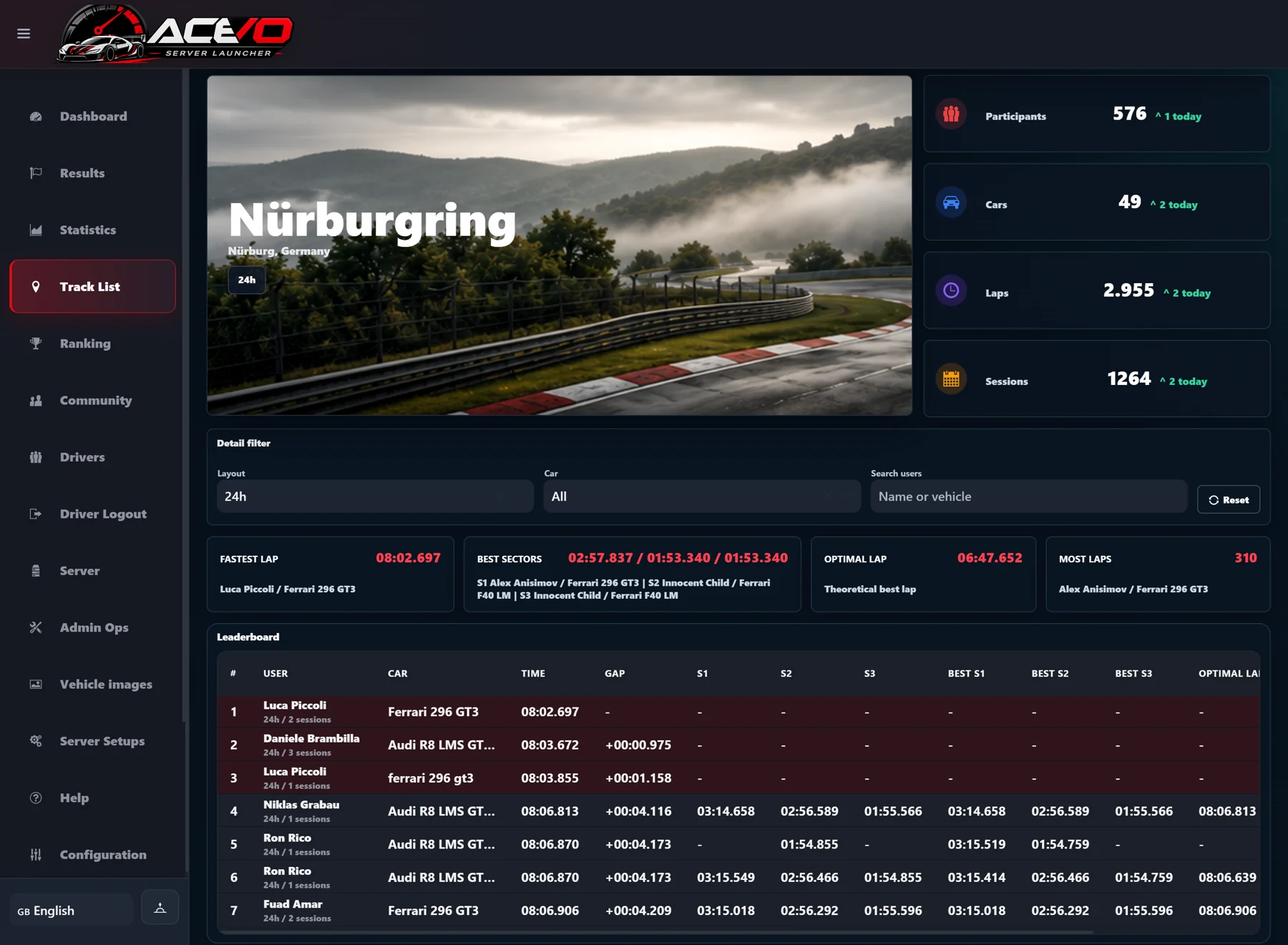
ACEvo Tracklist mit Hero Banner und Leaderboard

Track List & Records

Zeigt reale Streckenbanner, kompakte Kennzahlen, schnellste Runde, beste Sektoren, optimale Runde und Leaderboard je Strecke.

ACEvo Ergebnisse mit Streckenbanner im Detail

Results mit Track-Detail

Kombiniert Ergebnisfilter und Session-Tabelle mit Streckenbanner, Siegerwerten, Kennzahlen und Rundenzeiten unterhalb der Auswahl.

ACEvo Ranking im neuen Dashboard Design

Community Ranking

Nutzt das neue Dashboard-Design mit Top-3-Karten, kompakten Wide-Mode-Kacheln, Punkten, Safety, Kilometern und Race-Werten.

ACEvo Statistikansicht mit breiten Charts

Statistics & PI Charts

Verdichtet importierte Ergebnisse zu Session-Mix, PI-Verteilung, Fahrer-, Fahrzeug- und Streckenstatistiken mit breiten Chart-Layouts.

Naechste Schritte

Die Roadmap ist schlanker, weil Profile und Votings bereits im Produkt angekommen sind.

Offen bleiben vor allem Ausbau- und Integrationspunkte: belastbare globale Ranglisten, Track Records, externe Schnittstellen, Discord Workflows und mehr Vergleichsfunktionen fuer Fahrergruppen.

Verfuegbar

Server, Resultate, Profile

Multi-Server-Betrieb, Live-Daten, Result-Import, Driver Hub, Community-Suche und Opt-in-Profile bilden den aktuellen Kern.

In Entwicklung

Community Events

Event-Votings, Zielserver-Regeln und Wechselmodi werden weiter geschaerft, damit Community-Wuensche sauber in Serverablaeufe passen.

Geplant

Integrationen

REST API, Discord-Benachrichtigungen, Track Records und erweiterte Vergleichsansichten bleiben die naechsten groesseren Ausbaustufen.

Records

Track Records

Bestzeiten mit Strecke, Layout, Auto, Fahrer, Server und Session-Kontext belastbar veroeffentlichen.

Rankings

Globale Rankings

Community-weite Ranglisten fuer Strecken, Fahrzeuge, Events und Langzeitfortschritt ausbauen.

API

REST API

Externe Webseiten, Dashboards, Bots und eigene Tools mit sauberer Schnittstelle anbinden.

Discord

Discord Integration

Serverstatus, Voting-Ergebnisse, Session-Updates und Community-Workflows direkt in Discord bringen.

Download, Releases & Installation

ACEvo Server Launcher installieren: erst schnell starten, dann optional anpassen.

Wenn du ACEvo nur ausprobieren willst, brauchst du zuerst Steam Dedicated Server, Java 21 und das ZIP-Paket. Datenbank, Docker, MariaDB und systemd sind optionale Themen fuer spaeter.

Hinweis zu den Codebloecken: Manche Kommentarzeilen sind absichtlich Englisch, weil viele Tools und Logmeldungen Englisch ausgeben. Die Texte direkt vor den Bloecken erklaeren, was du brauchst und was der Block macht. Du musst die Anwendung nicht selbst bauen, sondern nutzt das fertige Release.

Quick Start Windows
  1. Assetto Corsa EVO Dedicated Server in Steam installieren.
  2. ACEvo Server Launcher ZIP herunterladen und entpacken.
  3. Java 21 installieren, falls Windows es noch nicht hat.
  4. Im entpackten Ordner scripts/start-app-windows.cmd doppelklicken.
  5. Browser oeffnen: http://localhost:8080.
  6. In ACEvo den Ordner mit AssettoCorsaEVOServer.exe auswaehlen und den ersten Server anlegen.
Quick Start Docker mit lokaler MariaDB
  1. Docker Desktop starten.
  2. ACEvo Docker-Release entpacken.
  3. config/application-docker.properties, config/acevo-docker.env und config/acevo-local-mariadb.env aus den Beispielen anlegen.
  4. Bei Bedarf den Dedicated-Server-Ordner in compose.local-mariadb.yaml eintragen.
  5. docker compose -f compose.yaml -f compose.local-mariadb.yaml -p acevo_local up -d starten.
  6. Browser oeffnen: http://localhost:8082.
Was du vorher brauchst
  • Assetto Corsa EVO Dedicated Server aus Steam.
  • Java 21 fuer Windows oder Linux.
  • Docker Desktop nur, wenn du die Docker-Variante testen moechtest.
  • Wine nur auf Linux, wenn der offizielle Windows-Dedicated-Server dort laufen soll.
Was passiert beim ersten Start?

ACEvo startet die Weboberflaeche, legt lokale Daten- und Logordner an und nutzt standardmaessig eine eingebettete H2-Dateidatenbank. Eine externe MariaDB brauchst du nur, wenn du sie bewusst auswaehlst.

Was wird installiert?

ACEvo veraendert weder Windows noch Steam noch Assetto Corsa EVO. Das ZIP enthaelt den Launcher und Startskripte. Wenn du den Ordner loeschst, ist die normale ZIP-Installation wieder entfernt; Docker-Testdaten liegen zusaetzlich in Docker-Volumes.

Browserzugriff
  • Gleicher PC: http://localhost:8080 oder bei Docker http://localhost:8082.
  • Anderer PC im Heimnetz: http://SERVER-IP:PORT, zum Beispiel http://192.168.1.20:8082.
  • Internet: Port nur oeffnen, wenn Firewall, Router und Passwort bewusst konfiguriert sind.
So sieht der entpackte Download aus
  • acevo-server.jar fertige Anwendung
  • scripts/start-app-windows.cmd Start unter Windows
  • scripts/start-app-linux.sh Start unter Linux
  • config/application.properties.sample Beispielkonfiguration
  • docs/ Detaildokumente fuer spaeter
Konfiguration erst spaeter anfassen

Fuer den ersten Test musst du nicht mit Konfigurationsdateien starten. Oeffne application.properties erst, wenn du Port, Datenordner, Datenbank oder den Dedicated-Server-Pfad manuell festlegen moechtest.

Aktuelles Release

Version2026.07.17-language-select-server
Release2026-07-17
Dateiacevo-server-launcher.zip
Größe132.23 MiB
SHA256f5fc68014f6377767eac5498022e9afb19399c2bb566dd2fce4ac0125584c8b1
LizenzFreeware / All Rights Reserved

Neu in diesem Release

  • Server-Control mit klareren Hilfetexten für Zeitplan, Voting und Neustartmodus.
  • Zeitplan-Regeln fragen beim Umbenennen, ob überschrieben oder neu angelegt werden soll.
  • Sprache und Server-Typ sind jetzt direkte Auswahlfelder statt fehleranfällige Freitexte oder Klick-Zyklen.
  • Die App-Oberflaeche unterstuetzt jetzt DE, EN, IT, NL, ES, FR, PT, PL und CS mit vollstaendigem Keyset.

Direkt per Konsole

wget https://acevo-server.com/downloads/acevo-server-launcher.zip -O acevo-server-launcher.zip unzip acevo-server-launcher.zip -d acevo-server-launcher cd acevo-server-launcher chmod +x scripts/*.sh ./scripts/start-app-linux.sh

Das Release-Paket enthält keine proprietären Assetto-Corsa-EVO-, Steam-, Kunos- oder Dedicated-Server-Dateien.

Voraussetzungen

  • Assetto Corsa EVO Dedicated Server ueber Steam installieren.
  • Java 21 oder neuer installieren.
  • ZIP herunterladen, entpacken und Startskript ausfuehren.
  • MariaDB ist optional; fuer den ersten Test reicht die eingebettete H2-Datenbank.
  • Linux braucht Wine nur fuer den offiziellen Windows Dedicated Server.

Im Paket enthalten

  • README.txt
  • acevo-server.jar
  • config/application.properties.sample
  • scripts/start-app-windows.cmd
  • scripts/start-app-linux.sh
  • docs/
Java 21 Spring Boot Vaadin H2 default Linux Windows

Linux

Kurzversion fuer die meisten Nutzer: Java 21 installieren, Wine installieren, ZIP entpacken, scripts/start-app-linux.sh ausfuehren und dann die Weboberflaeche oeffnen. Die lange manuelle Anleitung darunter ist fuer Serverbetreiber gedacht, die bewusst SteamCMD, systemd oder feste Pfade einrichten.

  • Steam-Account mit Assetto Corsa EVO Lizenz.
  • Offizieller Dedicated Server muss über Steam installiert werden.
  • Der Steam-Account muss Zugriff auf die Dedicated-Server-Dateien besitzen und unter Linux bereits initial eingerichtet worden sein.
  • Für die aktuelle Windows-Dedicated-Server-EXE unter Linux wird Wine mit Headless-X-Unterstützung benötigt. Wine ist nur dafür nötig, nicht generell für ACEvo Server selbst.
  • Java 21 wird benötigt. Die eingebettete H2-Datenbank ist enthalten; MariaDB ist nur optional.

Schnellinstallation per Script

# Anpassen: STEAM_LOGIN, DB_USER, DB_PASSWORD, ACEVO_PORT und GUI_ADMIN_PASSWORD ersetzen curl -fsSL https://acevo-server.com/linux/install.sh -o /tmp/acevo-install.sh sudo env STEAM_LOGIN="STEAM_LOGIN" DB_USER="DB_USER" DB_PASSWORD="DB_PASSWORD" ACEVO_PORT="8082" GUI_ADMIN_PASSWORD="GUI_ADMIN_PASSWORD" bash /tmp/acevo-install.sh # Erwartet: # Am Ende steht: ACEvo installation finished. # Danach ist die Weboberfläche unter http://SERVER-IP:ACEVO_PORT/ erreichbar. # Die Demo läuft später über https://demo.acevo-server.com/.

Manuelle Installation

# Debian: contrib/non-free aktivieren, damit steamcmd verfügbar ist sudo tee /etc/apt/sources.list.d/acevo-nonfree.sources >/dev/null <<'EOF' Types: deb URIs: http://deb.debian.org/debian Suites: trixie trixie-updates Components: main contrib non-free non-free-firmware Signed-By: /usr/share/keyrings/debian-archive-keyring.gpg Types: deb URIs: http://security.debian.org/debian-security Suites: trixie-security Components: main contrib non-free non-free-firmware Signed-By: /usr/share/keyrings/debian-archive-keyring.gpg EOF sudo dpkg --add-architecture i386 sudo apt update sudo apt install -y openjdk-21-jre steamcmd wine wine64 wine32:i386 xvfb xauth acl unzip wget curl # Erwartet: # Die Installation endet ohne "E: Unable to locate package" oder andere apt-Fehler. # Anpassen: STEAM_LOGIN durch den eigenen Steam-Login ersetzen steamcmd +force_install_dir /opt/ace-server +login STEAM_LOGIN +app_update 4564210 validate +quit # Erwartet: # Steam fragt ggf. nach Passwort/Steam Guard. # Am Ende steht ungefähr: Success! App '4564210' fully installed. # ACEvo Service Benutzer und Verzeichnisse anlegen sudo useradd --system --home /opt/acevo --shell /usr/sbin/nologin acevo sudo mkdir -p /opt/acevo /etc/acevo /opt/acevo/logs /opt/acevo/data sudo chown -R acevo:acevo /opt/acevo sudo chown -R acevo:acevo /opt/ace-server sudo ln -sfn /opt/ace-server /opt/acevo/server sudo chown -h acevo:acevo /opt/acevo/server # ACEvo Server JAR herunterladen sudo wget -O /opt/acevo/acevo-server.jar https://acevo-server.com/downloads/acevo-server-1.0.0-SNAPSHOT.jar sudo chown acevo:acevo /opt/acevo/acevo-server.jar # Erwartet: # /opt/acevo/acevo-server.jar existiert und gehört dem Benutzer acevo. # /opt/acevo/server zeigt als Symlink auf /opt/ace-server. # 64-bit Wine Prefix vorbereiten sudo rm -rf /opt/acevo/.wine sudo -u acevo mkdir -p /opt/acevo/.wine sudo -u acevo env WINEPREFIX=/opt/acevo/.wine WINEARCH=win64 xvfb-run -a wineboot # Erwartet: # Die Windows-EXE ist PE32+ x86-64 und startet mit 64-bit Wine. # Der Befehl beendet sich ohne "Bad EXE format" und ohne fehlendes X11. # Nur falls ServerLauncher.exe bewusst genutzt werden soll: # Windows .NET Runtime 10 in den Wine Prefix legen # /opt/acevo/.wine/drive_c/Program Files/dotnet

application.properties

Diese Datei ist optional fuer den ersten Test. Nutze sie, wenn ACEvo immer denselben Port, Datenordner, Dedicated-Server-Pfad oder eine externe MariaDB verwenden soll.

  • server.port ist der Browser-Port der ACEvo-Weboberflaeche.
  • acevo.paths.data-dir ist der Ordner fuer Datenbank, Logs und lokale ACEvo-Dateien.
  • acevo.dedicated-server.path zeigt auf den Ordner mit AssettoCorsaEVOServer.exe.
  • spring.datasource.* ist nur noetig, wenn du Datenbankwerte manuell setzen oder MariaDB verwenden willst.
server.port=8082 acevo.paths.data-dir=/opt/acevo # Standard: eingebettete H2-Dateidatenbank, keine externe DB-Installation nötig spring.datasource.url=jdbc:h2:file:${acevo.paths.data-dir}/data/acevo-db;MODE=MariaDB;DATABASE_TO_LOWER=TRUE;CASE_INSENSITIVE_IDENTIFIERS=TRUE # Optional anpassen: H2 Benutzername/Passwort ändern, falls gewünscht spring.datasource.username=DB_USER spring.datasource.password=DB_PASSWORD spring.datasource.driver-class-name=org.h2.Driver # Optional: MariaDB statt H2 nur aktivieren, wenn extern gewünscht # spring.datasource.url=jdbc:mariadb://localhost:3306/acevo # spring.datasource.username=DB_USER # spring.datasource.password=DB_PASSWORD # spring.datasource.driver-class-name=org.mariadb.jdbc.Driver acevo.dedicated-server.path=/opt/ace-server acevo.dedicated-server.use-wine=true acevo.dedicated-server.wine-command=/usr/local/bin/acevo-wine acevo.wine.binary=/usr/local/bin/acevo-wine

Wine Wrapper für Linux

#!/usr/bin/env bash export WINEPREFIX=/opt/acevo/.wine export WINEARCH=win64 export WINEDEBUG=-all export XDG_RUNTIME_DIR=/tmp/acevo-runtime mkdir -p "$XDG_RUNTIME_DIR" chmod 700 "$XDG_RUNTIME_DIR" exec /usr/bin/xvfb-run -a /usr/bin/wine "$@"

Advanced: systemd Service

systemd ist nur noetig, wenn ACEvo automatisch mit dem Linux-Server starten soll. Fuer einen ersten Test kannst du diesen Abschnitt ueberspringen.

[Unit] Description=ACEvo Server After=network-online.target Wants=network-online.target [Service] User=acevo WorkingDirectory=/opt/acevo ExecStart=/usr/bin/java -jar /opt/acevo/acevo-server.jar --spring.config.location=file:/etc/acevo/application.properties Restart=always RestartSec=10 [Install] WantedBy=multi-user.target
sudo systemctl daemon-reload sudo systemctl enable acevo sudo systemctl start acevo sudo systemctl status acevo # Erwartet: # Active: active (running) # Tomcat started on port 8082

Wichtige Prüfungen nach der Installation

# Dedicated Server Dateien prüfen ls -l /opt/ace-server/AssettoCorsaEVOServer.exe ls -l /opt/ace-server/cars.json /opt/ace-server/events_practice.json /opt/ace-server/events_race_weekend.json # Erwartet: # Alle Dateien werden mit Größe und Datum angezeigt. # Wenn "No such file or directory" erscheint, ist der Steam-Serverpfad falsch oder unvollständig. # ACEvo Web UI prüfen curl -I http://127.0.0.1:8082/ # Erwartet: # HTTP/1.1 200 # Nach Serverstart prüfen, ob Ports wirklich offen sind ss -tulpn | grep -E "9700|8081" # Erwartet: # Eine Zeile für TCP 9700, eine für UDP 9700 und eine für TCP 8081. # Der Prozessname sollte AssettoCorsaEVO oder wineserver enthalten. # Keine Ausgabe bedeutet: Der Dedicated Server läuft nicht oder ist direkt wieder beendet. # Dedicated Server Log prüfen tail -n 200 /opt/acevo/logs/acevo-steam-server.log # Erwartet: # Listening to TCP 9700 # Listening to UDP 9700 # Server updated: 0 players # Wiederholtes "WebSocket connection failed: Timer Expired" betrifft die Verbindung zum Kunos-Backend. # Nach Stop prüfen, ob keine Wine-/Serverprozesse übrig bleiben pgrep -af "AssettoCorsaEVOServer|ServerLauncher|wine" # Erwartet: # Keine Ausgabe. Wenn noch Prozesse angezeigt werden, hat der Stop nicht sauber aufgeräumt.

Bekannte Praxis aus dem aktuellen 0.7-Stand: Für den eigentlichen Spielserver muss unter Linux derzeit AssettoCorsaEVOServer.exe gestartet werden. ServerLauncher.exe kann zwar laufen, öffnet aber nicht zuverlässig die Spielserver-Ports. Wenn der Server lokal auf 9700/8081 lauscht, aber nicht im Spiel sichtbar ist, liegt das oft an der Verbindung zum Kunos-Backend und nicht mehr an der lokalen ACEvo-Konfiguration.

Windows

  1. Steam installieren und mit einem Account anmelden, der Assetto Corsa EVO besitzt.
  2. Assetto Corsa EVO Dedicated Server über Steam installieren.
  3. Dedicated Server einmal direkt starten und testen, bevor ACEvo Server konfiguriert wird.
  4. Java 21 installieren.
  5. Keine Datenbank installieren: H2 ist eingebettet. MariaDB ist optional, wenn eine externe Datenbank gewünscht ist.
  6. ACEvo Server JAR herunterladen; application.properties ist nur für eigene Pfade oder optionale MariaDB nötig.
  7. Dedicated-Server-Pfad in ACEvo konfigurieren und danach ACEvo Server starten.

Manueller Dedicated-Server-Download / Update

# Option A: Steam GUI 1. Steam auf dem Windows-Server öffnen. 2. Bibliothek > Tools aktivieren. 3. Assetto Corsa EVO Dedicated Server installieren oder aktualisieren. 4. Den Installationsordner öffnen und prüfen, ob AssettoCorsaEVOServer.exe vorhanden ist. 5. In ACEvo den Ordner mit AssettoCorsaEVOServer.exe auswählen. Ein übergeordneter Exportordner ist ebenfalls möglich; ACEvo sucht den Serverordner automatisch. # Option B: SteamCMD # SteamCMD darf in einem beliebigen Ordner liegen. C:\ACEvo\DedicatedServer ist nur der Zielordner für die Dedicated-Server-Dateien. steamcmd +force_install_dir C:\ACEvo\DedicatedServer +login STEAM_LOGIN +app_update 4564210 validate +quit # Erwartet: # SteamCMD meldet: Success! App '4564210' fully installed. # Danach zeigt C:\ACEvo\DedicatedServer die Dedicated-Server-Dateien inklusive AssettoCorsaEVOServer.exe.

Start per PowerShell / CMD

java -jar acevo-server.jar

Optionale Start-Batch

@echo off java -jar acevo-server.jar pause

Beispiel application.properties

Oeffne diese Datei mit Notepad nur, wenn du bewusst Werte aendern moechtest. Fuer den ersten Start reicht das Startskript.

server.port=8080 acevo.paths.data-dir=C:/ACEvo # Standard: eingebettete H2-Dateidatenbank spring.datasource.url=jdbc:h2:file:${acevo.paths.data-dir}/data/acevo-db;MODE=MariaDB;DATABASE_TO_LOWER=TRUE;CASE_INSENSITIVE_IDENTIFIERS=TRUE # Optional anpassen: H2 Benutzername/Passwort ändern, falls gewünscht spring.datasource.username=DB_USER spring.datasource.password=DB_PASSWORD spring.datasource.driver-class-name=org.h2.Driver # Optional: MariaDB statt H2 nur aktivieren, wenn extern gewünscht # spring.datasource.url=jdbc:mariadb://localhost:3306/acevo # spring.datasource.username=DB_USER # spring.datasource.password=DB_PASSWORD # spring.datasource.driver-class-name=org.mariadb.jdbc.Driver acevo.dedicated-server.path=C:/ACEvo/DedicatedServer acevo.dedicated-server.use-wine=false

Docker

Docker ist der empfohlene Weg fuer reproduzierbare Deployments: entweder ACEvo mit einer bestehenden MariaDB auf dem NAS verbinden oder eine lokale MariaDB mit Wine-faehigem EVO-Server-Container starten.

Docker-Dateien separat herunterladen

Dieses Paket enthaelt nur die Docker-Dateien, Beispielkonfigurationen, Docker-Doku und die fertige ACEvo-Server-JAR. Es ist fuer Nutzer gedacht, die direkt mit Docker Compose starten wollen.

Dateiacevo-docker-files.zip
Groesse132.22 MiB
SHA256d47d1266ecb7119d206f004d7a60f6ff836cfd04aae88477a49cb3ee19668066
  • Docker Desktop oder Docker Engine mit Compose Plugin installieren.
  • Das ACEvo Docker-Release oder den entpackten Docker-Ordner verwenden: enthalten sein muessen compose.yaml, compose.local-mariadb.yaml, Dockerfile.local, config/ und die fertige ACEvo-Server-Datei.
  • Das fertige Release enthaelt die Anwendung. Zusaetzlich brauchst du nur Docker, Compose, config-Dateien und optional den offiziellen EVO Dedicated Server Ordner.
  • Keine echten Passwoerter veroeffentlichen; .env Dateien nur lokal halten und CHANGE_ME ersetzen.
  • Fuer den EVO-Spielserver den offiziellen Dedicated-Server-Ordner in den Container nach /opt/acevo/server mounten.

Docker mit externer MariaDB / NAS

Die folgenden Docker-Bloecke zeigen nur, welche Zusatzdateien du anlegst und welche Container-Kommandos du startest. Englische Kommentarzeilen beginnen mit # und sind nur Erklaerungen; ausgefuehrt werden die Zeilen ohne #.

# Im entpackten ACEvo Docker-Release ausfuehren Copy-Item config/acevo-docker.env.sample config/acevo-docker.env Copy-Item config/application-docker.properties.sample config/application-docker.properties # config/acevo-docker.env anpassen # ACEVO_MARIADB_URL=jdbc:mariadb://NAS_HOST_OR_IP:3306/acevo # ACEVO_MARIADB_USERNAME=acevo # ACEVO_MARIADB_PASSWORD=CHANGE_ME # ACEVO_ADMIN_PASSWORD=CHANGE_ME # ACEVO_PUBLIC_URL=http://SERVER-IP:8082 docker compose up -d docker compose ps docker compose logs --tail=120 acevo

Docker mit lokaler MariaDB und EVO-Server

# Im entpackten ACEvo Docker-Release ausfuehren Copy-Item config/acevo-docker.env.sample config/acevo-docker.env\nCopy-Item config/application-docker.properties.sample config/application-docker.properties\nCopy-Item config/acevo-local-mariadb.env.sample config/acevo-local-mariadb.env\n\n# config/acevo-local-mariadb.env lokal anlegen oder anpassen # MARIADB_DATABASE=acevo # MARIADB_USER=acevo # MARIADB_PASSWORD=CHANGE_ME # MARIADB_ROOT_PASSWORD=CHANGE_ME # ACEVO_MARIADB_URL=jdbc:mariadb://mariadb:3306/acevo # ACEVO_MARIADB_USERNAME=acevo # ACEVO_MARIADB_PASSWORD=CHANGE_ME # ACEVO_ADMIN_PASSWORD=CHANGE_ME # WINE_BINARY=/usr/bin/wine64 # In compose.local-mariadb.yaml den Dedicated-Server-Pfad auf dem Host pruefen: # C:/Program Files (x86)/Steam/steamapps/common/Assetto Corsa EVO Dedicated Server:/opt/acevo/server:ro docker compose -f compose.yaml -f compose.local-mariadb.yaml -p acevo_local up -d docker compose -f compose.yaml -f compose.local-mariadb.yaml -p acevo_local ps

Lokaler Just-for-fun-Test ohne MariaDB-Vorwissen

Fuer den lokalen Test installierst du MariaDB nicht selbst. Docker Compose startet einen MariaDB-Container, legt die Datenbank an und verbindet ACEvo automatisch damit. Wichtig sind nur Docker Desktop, das entpackte ACEvo Docker-Release, die config-Dateien und ein korrekter Dedicated-Server-Pfad, wenn du auch den Spielserver starten willst.

# 1) Einmal pruefen: Docker Desktop laeuft docker --version docker compose version # 2) Im entpackten ACEvo Docker-Release bleiben # Dort muessen compose.yaml, compose.local-mariadb.yaml, Dockerfile.local und config/ liegen. # 3) Beispielkonfigurationen anlegen, wenn die Dateien noch fehlen Copy-Item config/application-docker.properties.sample config/application-docker.properties Copy-Item config/acevo-docker.env.sample config/acevo-docker.env Copy-Item config/acevo-local-mariadb.env.sample config/acevo-local-mariadb.env # 4) Datei config/acevo-local-mariadb.env mit Testwerten pruefen oder anpassen # Diese Werte sind nur fuer deinen lokalen Test gedacht. MARIADB_DATABASE=acevo MARIADB_USER=acevo MARIADB_PASSWORD=acevo_local_password MARIADB_ROOT_PASSWORD=acevo_local_root_password ACEVO_MARIADB_URL=jdbc:mariadb://mariadb:3306/acevo ACEVO_MARIADB_USERNAME=acevo ACEVO_MARIADB_PASSWORD=acevo_local_password ACEVO_ADMIN_PASSWORD=acevo-local-admin ACEVO_PUBLIC_URL=http://localhost:8082 ACEVO_SERVER_AUTOSTART=false ACEVO_SERVER_SCHEDULER=false ACEVO_STEAM_ENABLED=false ACEVO_LOG_LEVEL=INFO WINE_BINARY=/usr/bin/wine64 # 5) Nach dem Start: # Weboberflaeche: http://localhost:8082 # Admin-Passwort: acevo-local-admin # MariaDB fuer DB-Tools auf dem Host: localhost:3308 # # 6) Wenn du nur die Weboberflaeche testen willst: # ACEVO_SERVER_AUTOSTART=false lassen. Danach http://localhost:8082 oeffnen. # # Wenn du auch den EVO-Spielserver starten willst: # In compose.local-mariadb.yaml den Windows-Pfad vor :/opt/acevo/server:ro # auf deinen echten Steam Dedicated Server Ordner setzen.

Start und Log pruefen

# Web UI pruefen # http://localhost:8082/server oeffnen, Admin-Menue nutzen und Server starten docker compose -f compose.yaml -f compose.local-mariadb.yaml -p acevo_local logs --tail=160 acevo docker exec acevo-local-server tail -n 160 /data/acevo/logs/acevo-application.log docker exec acevo-local-server tail -n 160 /data/acevo/logs/acevo-steam-server.log # Erwartet: # Tomcat started on port 8082 # Start button fuer ACEvo Steam Server wurde gedrueckt # AssettoCorsaEVOServer.exe wurde gestartet # Listening to TCP 9700 / UDP 9700

Stoppen, neu starten und Testdaten loeschen

# Logs live ansehen, wenn etwas nicht startet docker compose -f compose.yaml -f compose.local-mariadb.yaml -p acevo_local logs -f acevo docker compose -f compose.yaml -f compose.local-mariadb.yaml -p acevo_local logs -f mariadb # Container stoppen, Datenbankdaten behalten docker compose -f compose.yaml -f compose.local-mariadb.yaml -p acevo_local down # Spaeter wieder starten docker compose -f compose.yaml -f compose.local-mariadb.yaml -p acevo_local up -d # Alles entfernen, inklusive lokaler MariaDB-Testdaten # Nur fuer Wegwerf-Tests nutzen. docker compose -f compose.yaml -f compose.local-mariadb.yaml -p acevo_local down -v

Haeufige Fehler: Docker Desktop laeuft nicht, Port 8082 ist schon belegt, du bist nicht im entpackten Docker-Release-Ordner, config/application-docker.properties fehlt, die Passwoerter in .env passen nicht zusammen oder der gemountete Dedicated-Server-Ordner zeigt nicht auf AssettoCorsaEVOServer.exe.

Wenn nur die Weboberflaeche gebraucht wird, reicht die NAS-MariaDB-Variante. Wenn der Spielserver im Container gestartet werden soll, muss die lokale Variante mit Dockerfile.local, Wine, Xvfb und gemountetem Dedicated-Server-Ordner verwendet werden.

FAQ / Troubleshooting

  • Browser oeffnet sich nicht: Oeffne die Adresse manuell, zum Beispiel http://localhost:8080 oder bei Docker http://localhost:8082.
  • Port schon belegt: Aendere server.port in application.properties oder stoppe das andere Programm.
  • Dedicated Server startet nicht: Pruefe, ob Assetto Corsa EVO Dedicated Server installiert ist und der Pfad wirklich den Ordner mit AssettoCorsaEVOServer.exe meint.
  • Linux startet den Spielserver nicht: Pruefe Wine, Xvfb und die Ausfuehrungsrechte der Startskripte.
  • Docker startet nicht: Pruefe, ob Docker Desktop laeuft, ob du im entpackten Docker-Ordner bist und ob die Passwoerter in der .env-Datei zusammenpassen.

Dedicated Server Hinweis

ACEvo Server ist die Management-Schicht, nicht der Spielserver.

ACEvo Server hilft beim Installieren, Verwalten, Starten, Stoppen und Auswerten eines AC EVO dedicated server. Assetto Corsa EVO, Steam-Inhalte und Dedicated-Server-Dateien bleiben separate Komponenten.

ACEvo Server enthält nicht
  • Assetto Corsa EVO
  • Dedicated-Server-Dateien
  • Steam-Inhalte oder Steam-Lizenzen
ACEvo Server verwaltet
  • Verwaltung, Konfiguration und Start / Stop
  • Monitoring, Fahrerdaten und Ergebnisse
  • Statistiken, Webinterface, Sessions und Historie
Steam bleibt erforderlich

Der Dedicated Server muss über einen passenden Steam-Account installiert werden. Unter Linux muss dieser Account mindestens einmal angemeldet worden sein.

Konfiguration entscheidet

Pfade, Datenbank, Ports, Steam-Installation und Laufzeitoptionen müssen zur eigenen Umgebung passen.

Changelog

Transparente Entwicklung statt Black Box.

Aenderungen werden versioniert dokumentiert. Das aktuelle ZIP-Paket enthaelt den Live-Stand vom 2026-07-17.

Version 2026.07.17

Sprachauswahl auf eine kompakte Combobox umgestellt und aktuelles Server-Paket neu bereitgestellt.

Version 2026.07.16

Franzoesisch, Portugiesisch, Polnisch und Tschechisch als App-Sprachen ergaenzt; alle i18n-Keys uebersetzt und validiert.

Version 2026.07.15

Server-Control-UX, Zeitplan-/Voting-Hilfen, sichere Auswahlfelder fuer Sprache und Server-Typ sowie weitere Lokalisierungskorrekturen.

Version 2026.07.09

App-Lokalisierung als Properties, IT/NL/ES-Sprachen, Windows-Serverpfad-Fix und aktualisiertes Release-Paket.

Version 2026.06.19

Mobile UI-/Dialog-Fixes, öffentliche Serverseiten, Track-Banner, Dashboard-/Ranking-Redesign und aktualisierte Hilfetexte.

Version 0.3.0

Linux Deployment, MariaDB Setup, systemd Vorbereitung und Dedicated-Server-Pfade.

Version 0.2.0

Live Dashboard, Serverstatus und erste Result-Verarbeitung.

FAQ

Häufige Fragen vor Installation und Nutzung.

Enthält ACEvo Server den Dedicated Server?

Nein. ACEvo Server verwaltet den offiziellen Assetto Corsa EVO Dedicated Server, liefert aber keine proprietären Serverdateien mit.

Ist Steam erforderlich?

Ja. Für Installation und Betrieb des offiziellen Dedicated Servers wird ein passender Steam-Account benötigt.

Läuft ACEvo Server unter Linux?

Ja. ACEvo Server läuft als Java-Anwendung. Der offizielle Windows Dedicated Server wird unter Linux über Wine gestartet.

Werden Fahrerdaten gespeichert?

Ja, wenn die Result-Verarbeitung aktiv ist. Je nach Konfiguration können Fahrer, SteamIDs, Aliase, Rundenzeiten, Sessions und Fahrzeuge gespeichert werden.

Sind Profile automatisch öffentlich?

Nein. Geplant ist ein Modell, bei dem Fahrer ihre Daten bewusst öffentlich freigeben können.

Ist das Projekt offiziell?

Nein. ACEvo Server Launcher ist ein unabhängiges JFancy community project und nicht mit Kunos Simulazioni, Assetto Corsa EVO, Steam oder Valve verbunden.

Muss SteamCMD unter C:\ installiert werden?

Nein. SteamCMD kann in einem beliebigen Ordner liegen oder über den PATH erreichbar sein. Wichtig ist nur der Zielordner hinter +force_install_dir; dieser muss zu acevo.dedicated-server.path passen.

Kontakt

Kontakt, Betreiberangaben und Community-Kanäle.

Support, Projektkontakt und rechtliche Informationen sind zentral auf dieser Seite hinterlegt.

Projektkontakt

ProjectACEvo Server
Websitehttps://acevo-server.com/
Created byCApi
E-Mailcaptainchemnitz86@googlemail.com
Instagramhttps://instagram.com/capi1337

Projekt unterstützen

Mehr Motivation fuer Fahrer, mehr Werkzeuge fuer Serverbetreiber.

ACEvo Server ist aus Leidenschaft fuer Sim Racing und Assetto Corsa EVO entstanden. Das Projekt soll Serververwaltung, Rankings, Fahrerprofile, Streckenstatistiken, Langzeit-Auswertungen, Bestzeiten und Community-Challenges zusammenbringen.

Jede Rueckmeldung, jeder Bugreport und jede freiwillige Unterstuetzung hilft dabei, Hosting, Testserver, Datenbankbetrieb und Entwicklungszeit fuer neue Analysen zu tragen.